


 </ div>
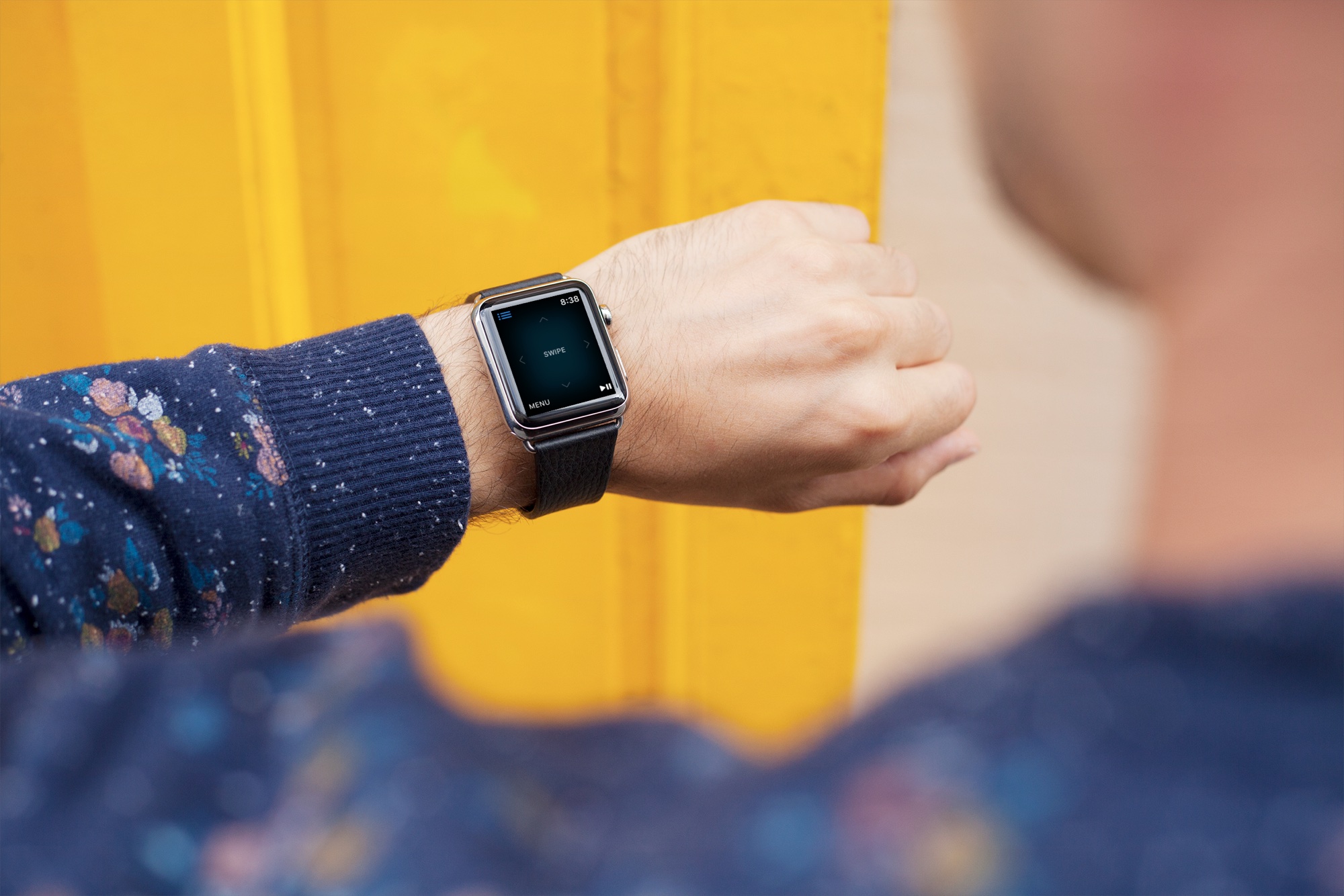
du kanske redan vet att du kan use din iPhone med programmet Remote att styra din Apple TV. Men visste du att du kan också använda din Apple Watch? </ P>
Det är bekväma alternativ om din Siri fjärr isn'tnearby måste den laddas, eller om du har problem med det. Och sinceyou're redan bär Apple Watch, har du mest praktiska fjärrkontrollen för alla. </ P>
Så här använder Apple Watch som en fjärrkontroll för Apple TV. </ P> </ span>
Pairing Apple Watch till Apple TV </ h2>
för att para ihop Apple Watch och Remote till Apple TV, makesure enheterna ligger nära varandra. Följ sedan dessa några steg. </ P>
1) </ strong> Öppna Remote </ strong> app på din Apple Watch. </ P>
2 ) </ strong> Tryck Apple TV </ strong>. </ p>
 </ div>
3) </ strong> När codeappears på TV: n, ange det på din klocka. </ p>
 </ div >
Du bör då se fjärrkontrollens skärm på Apple Watch. </ p>
 </ div>
Obs! </ strong>: på olderversions av Apple TV, du kan behöva gå till Inställningar </ strong>> Fjärrkontroller </ strong> och välj Apple Watch. </ p>
Navigera Apple TV med Apple Watch </ h2>
åtgärderna är mycket enkelt för att flytta runt Apple TV withthe Remote på Apple Watch. </ p>
- Dra uppåt, nedåt, höger eller vänster för att flytta betweenyour Apple TV program och mappar. </ li>
- Tryck här för att välja ett program eller en mapp. </ li>
- Tryck och håll Meny för att återgå till huvud AppleTV skärmen eller tryck en gång för att gå tillbaka en skärm. </ li>
- Tryck Play / Pause för att interagera med filmer , shower, och musik. </ li>
- Tryck på övre vänstra knappen för att återgå till mainRemote skärmen. </ li> </ ul>
Förpacknings upp </ h2>
Även om det är inget fel med hjälp av Siri Remote forApple TV, vad är mer praktiskt än att använda en fjärrkontroll direkt från handleden? </ p>
För mer hur-tos, kolla våra tutorials avsnitt . Och få fler tips för din bärbara i vår Apple Watch avsnitt . </ P>


0 Kommentarer